Möchten Sie Google Tag Manager auf Ihrer WordPress-Seite installieren?
Google Tag Manager ist ein fantastisches Tool, das Sie verwenden können, wenn Sie mehrere Statistik- und Marketingdienste auf Ihrer WordPress-Website verbinden möchten. Außerdem können Sie mühelos verschiedene Tracking-Codes auf Ihrer Website hinzufügen und ändern.
Google Tag Manager hat jedoch eine steile Lernkurve. Es würde einige Zeit dauern, um mit dem Tool vertraut zu werden. Aber Sie brauchen sich keine Sorgen zu machen. Sie können den Google Tag Manager auf zwei Arten auf einer WordPress-Website installieren – manuell oder mithilfe eines Plugins.
In diesem Beitrag zeigen wir Ihnen beide Möglichkeiten, Google Tag Manager zu installieren, was die Einrichtung komplexer Trackings auf Ihrer WordPress-Seite vereinfacht. Also, ohne weitere Umschweife, fangen wir an.
Websitebesitzer müssen häufig viele Codeausschnitte einbinden, um Traffic, Conversions und andere Analysedaten zu verfolgen. Google Tag Manager ist ein Tag-Management-Tool, das bei der Verfolgung von Website-Leistungsmetriken wie Traffic, Conversions und anderen Metriken hilft.
Mit diesem Tool können Sie ein einzelnes Tag hinzufügen, beispielsweise einen Google Analytics-Tracker, oder eine Reihe von Tags hinzufügen, beispielsweise eine digitale Anzeige. Sie können Tag Manager auch verwenden, um Tags zu aktualisieren, ohne die Website selbst aktualisieren zu müssen. Wenn Sie beispielsweise eine Anzeige auf einer Website schalten, können Sie mit Tag Manager den Code für diese Anzeige aktualisieren, ohne auf die Website selbst zugreifen zu müssen.
2 Warum sollten Sie Google Tag Manager in WordPress installieren?
Als Online-Unternehmen ist es wichtig, auf möglichst vielen Plattformen präsent zu sein. Google ist für viele Unternehmen eine der wichtigsten Plattformen, doch die meisten von ihnen haben Schwierigkeiten, ihre Präsenz bei Google effektiv zu verwalten.
Tag Manager ist ein Tool, mit dem Sie Ihre Tags verwalten können. Dabei handelt es sich um den Code, der den Webseiten hinzugefügt wird, die in den Suchergebnissen angezeigt werden sollen. Dies ist eine einfache Möglichkeit, Ihre Präsenz zu erhöhen und mehr Traffic auf den Plattformen zu generieren, die Ihnen am wichtigsten sind.
Werfen wir einen Blick auf einige der Vorteile, die die Installation von Google Tag Manager auf Ihrer Website mit sich bringt.
2.1 Einfach zu bedienen und spart Zeit
Einer der Hauptvorteile von Google Tag Manager besteht darin, dass keine Programmierkenntnisse erforderlich sind. Fast jeder kann problemlos Änderungen vornehmen, neue Tags hinzufügen, jede Änderung testen und Tags bereitstellen, ohne komplizierten Website-Code hinzuzufügen.
Dies gibt Ihnen und Ihrem Team Autonomie und optimiert Ihren Arbeitsablauf, was die Zeit zwischen den Starts verkürzt und Ihrem Team die Zeit gibt, die es braucht, um sich auf andere wichtige Themen zu konzentrieren.
Mit dem Google Tag Manager können Sie Tracking-Codes anwenden, wodurch Sie selbstständig Zeit sparen. Mit der Tag Manager-Plattform können Sie ganz einfach alle Tracking-Codes hinzufügen, ändern und entfernen. Es ist nicht mehr erforderlich, dass ein Vermarkter einen Tracking-Code an einen Entwickler sendet und diesen den Code installieren lässt.
2.2 Umfassende Datenerfassung
Wenn Sie den Google Tag Manager installieren, befindet sich alles an einem Ort. Der Tag Manager hilft dabei, verschiedene Website-Analysedaten zu Conversions, Seitenaufrufen, Social Shares und mehr zu erhalten. Dies hilft zusätzlich bei der Planung und Optimierung Ihrer zukünftigen Marketingstrategien.
2.3 Es ist kostenlos!
Google Tag Manager ist ideal für kleine und mittlere Unternehmen und völlig kostenlos. Größere Unternehmen können auf upgraden Premium-Version von Tag Manager 360.
2.4Benutzer- und Berechtigungsverwaltung
Mit dem Google Tag Manager haben Sie die vollständige Kontrolle darüber, wer welche Änderungen vornehmen kann. Sie können ganz einfach verwalten, wer Zugriff hat, um Änderungen (z. B. das Hinzufügen von Tags, Makros und Regeln) an der Website vorzunehmen.
2.5 Einfache Fehlerbehebung
Es ist einfacher, Tag-Fehler zu finden und zu beheben, da sich alles an einem Ort befindet – noch bevor sie veröffentlicht werden. Neben Informationen zu Auslösern und anderen Details zu den Daten innerhalb von Tracking-Tags bietet der Google Tag Manager Vorschau Modus zeigt Ihnen automatisch an, welche Tags funktionieren und welche nicht.
2.6 Versionskontrolle
Im Google Tag Manager wird immer eine archivierte Version gespeichert, wenn Sie eine Änderung vornehmen. Dies macht es einfacher, Änderungen rückgängig zu machen, auf eine frühere Version zurückzusetzen oder Änderungen rückgängig zu machen, die Sie unbeabsichtigt auf einer Live-Site veröffentlicht haben, bevor die Tags vollständig waren. Mit der Versionskontrolle können Sie zwischen Versionen wechseln, ohne Angst vor dauerhaften Schäden haben zu müssen.
3 So installieren Sie Google Tag Manager in WordPress
Bevor Sie den Google Tag Manager installieren, müssen Sie einen erstellen Google Analytics Konto für Ihre Website erstellen, falls Sie dies noch nicht getan haben. Sie können den Anweisungen in unserem Video zur Installation von Google Analytics mit Rank Math folgen.
3.1 Installieren Sie den Google Tag Manager manuell
Sobald Ihr Google Analytics-Konto eingerichtet ist, können Sie Google Tag Manager auf Ihrer Website installieren.
3.1.1 Melden Sie sich für ein Google Tag Manager-Konto an
Zunächst müssen Sie zunächst eine erstellen Google Tag-Manager Konto. Besuchen Sie die Google Tag Manager-Seite und klicken Sie auf Starten Sie kostenlos Klicken Sie auf die Schaltfläche, um sich anzumelden.
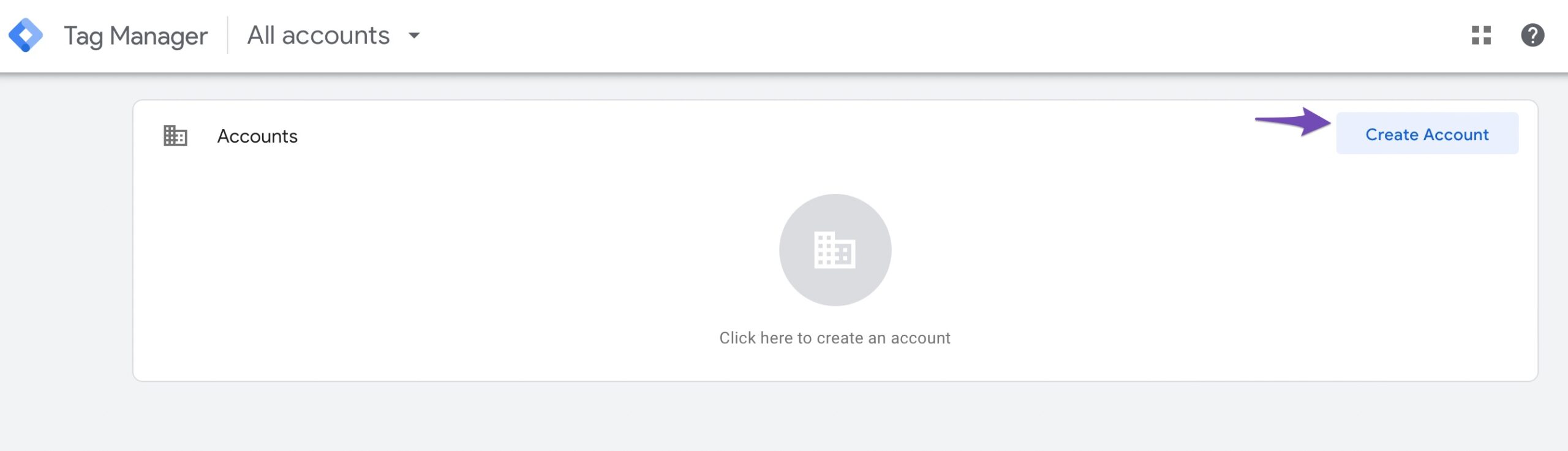
Melden Sie sich mit einem Google-Konto an. Sobald Sie fertig sind, sehen Sie das Konten Abschnitt. Drücke den Benutzerkonto erstellen drücken Sie die Taste wie unten gezeigt.
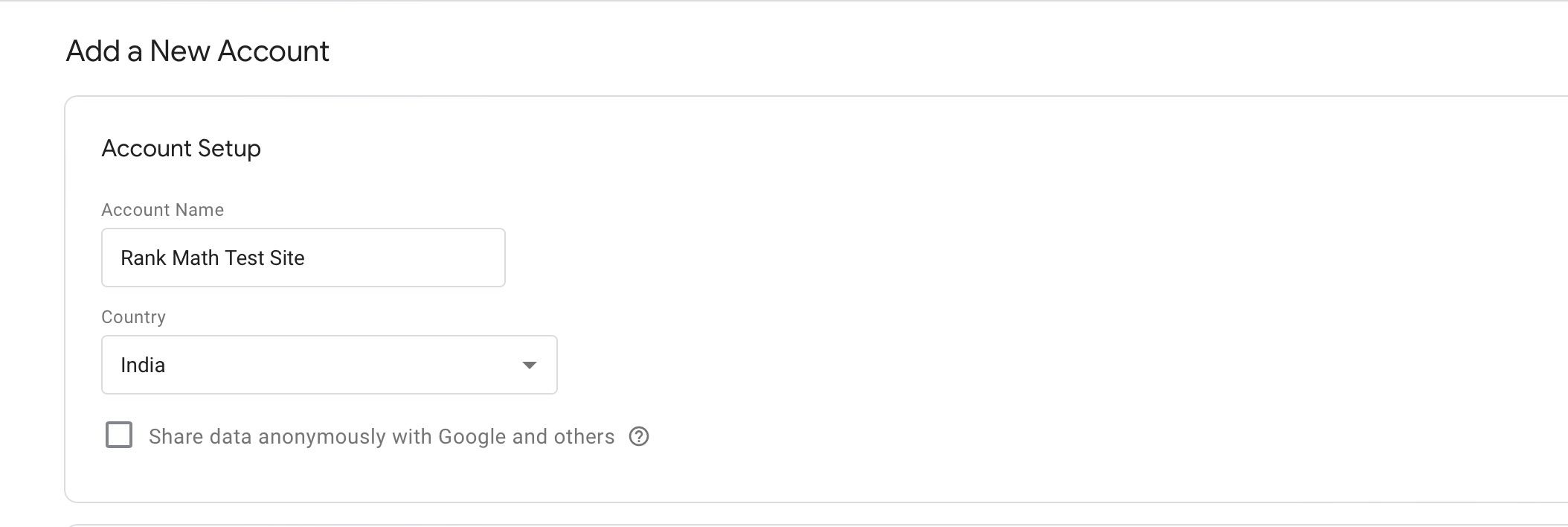
Sie erreichen am Fügen Sie ein neues Konto hinzu bilden. Unter dem Kontoeinrichtung Geben Sie im Abschnitt eine ein Kontoname und Land. Wenn Sie über ein Firmenkonto verfügen, verwenden Sie den Firmennamen als Kontonamen.
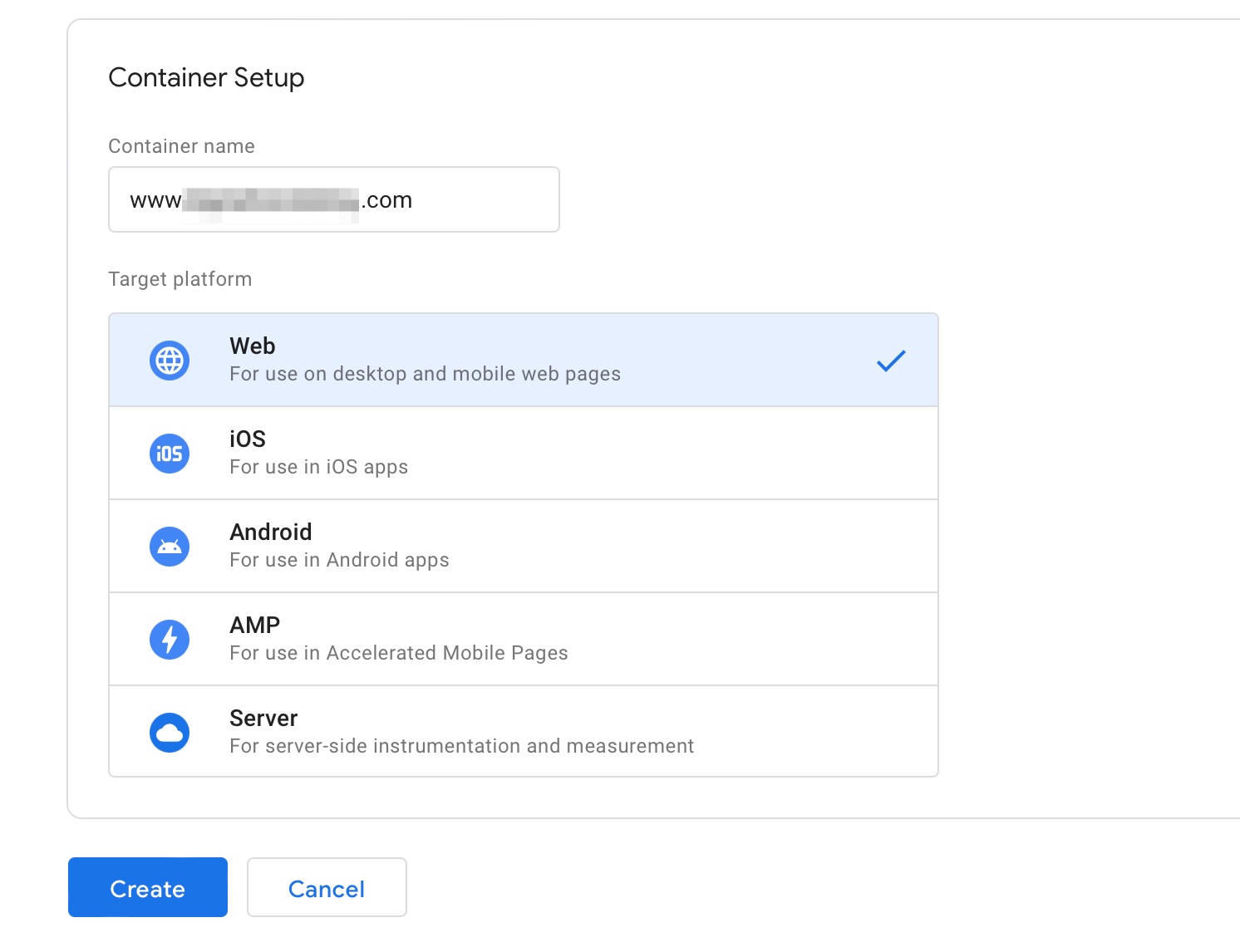
Scrollen Sie nach unten, um die anzuzeigen Container-Setup Abschnitt. Geben Sie den Namen Ihrer WordPress-Website als Containernamen ein. Einmal getan, Klick auf das Schaffen Klicken Sie auf die Schaltfläche, um fortzufahren.
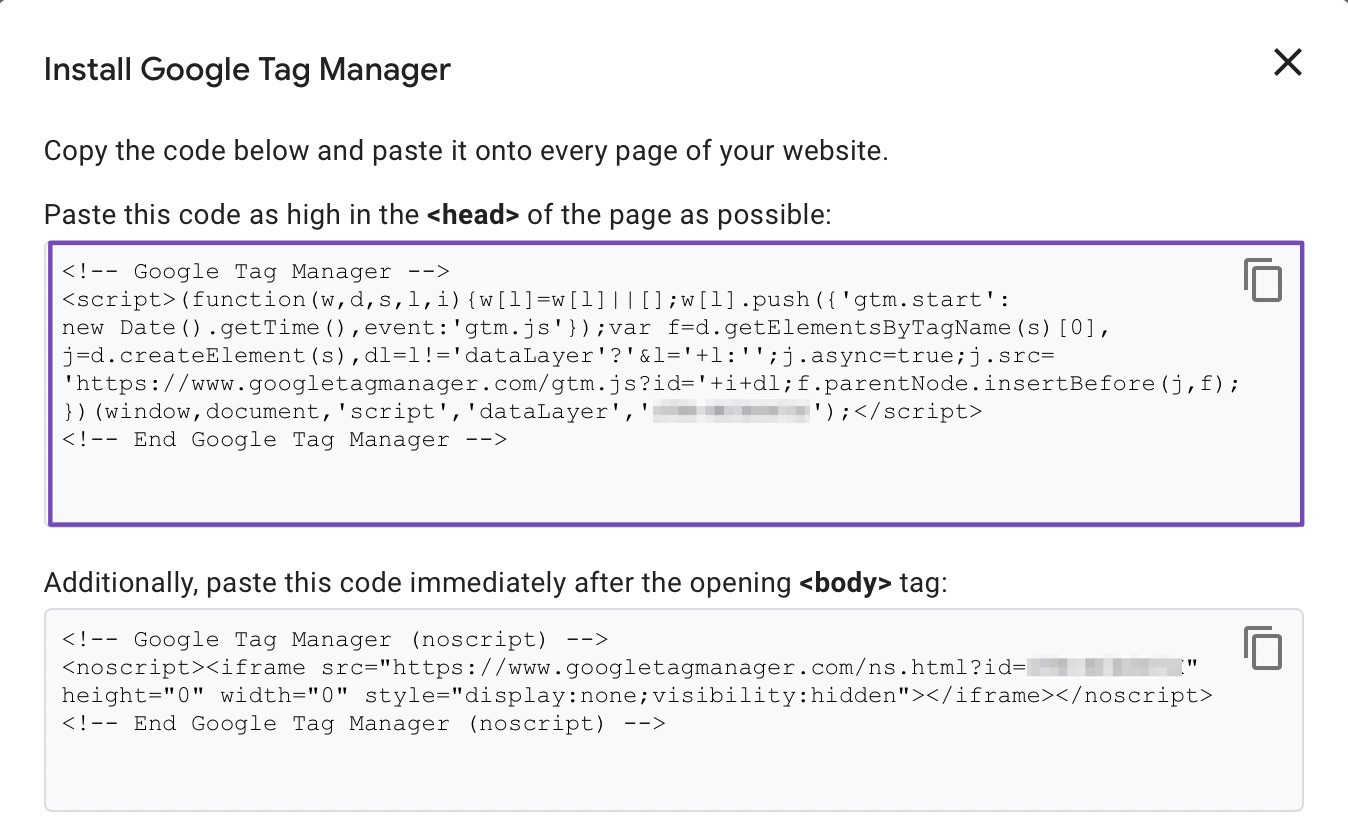
Es erscheint ein Popup, in dem Sie aufgefordert werden, dies zu akzeptieren Nutzungsbedingungen für Google Tag Manager um den Prozess fortzusetzen. Sobald Sie die Vereinbarung akzeptiert haben, erscheint ein neues Fenster mit zwei Codeausschnitten, die Sie benötigen, um Google Tag Manager zur Website hinzuzufügen.
Im nächsten Schritt wird dieser Google Tag Manager-Installationscode zu Ihrer Website hinzugefügt. Kopieren Sie also den Code und lassen Sie diese Registerkarte geöffnet, damit Sie leicht darauf zugreifen können.
3.1.2 Kopieren Sie den Tracking-Code und fügen Sie ihn hinzu
Der nächste Schritt nach der Einrichtung Ihres Google Tag Manager-Kontos besteht darin, Tracking-Codes zur WordPress-Website hinzuzufügen. Sie müssen die Codeausschnitte aus dem vorherigen Schritt kopieren, um den Tracking-Code über das Theme zum Header und Body der Website hinzuzufügen.
Notiz: We advise creating a backup of your WordPress site first because the theme file is sensitive to modifications. Don’t forget to download the backup files after making a backup of the website. To reduce the possibility of the site breaking, we also advise making these modifications to a child theme instead of the main theme.
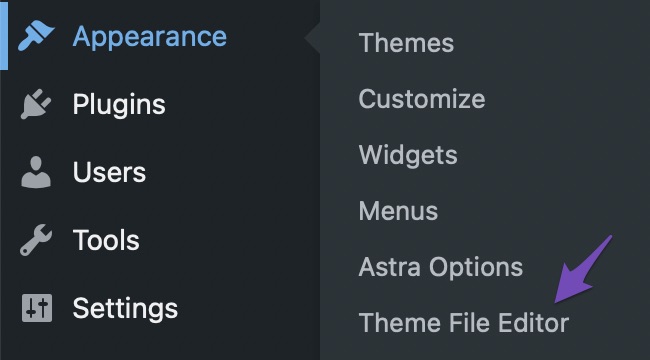
Um den Tracking-Code hinzuzufügen, navigieren Sie zu Aussehen→Theme-Editor aus Ihrem WordPress-Dashboard.
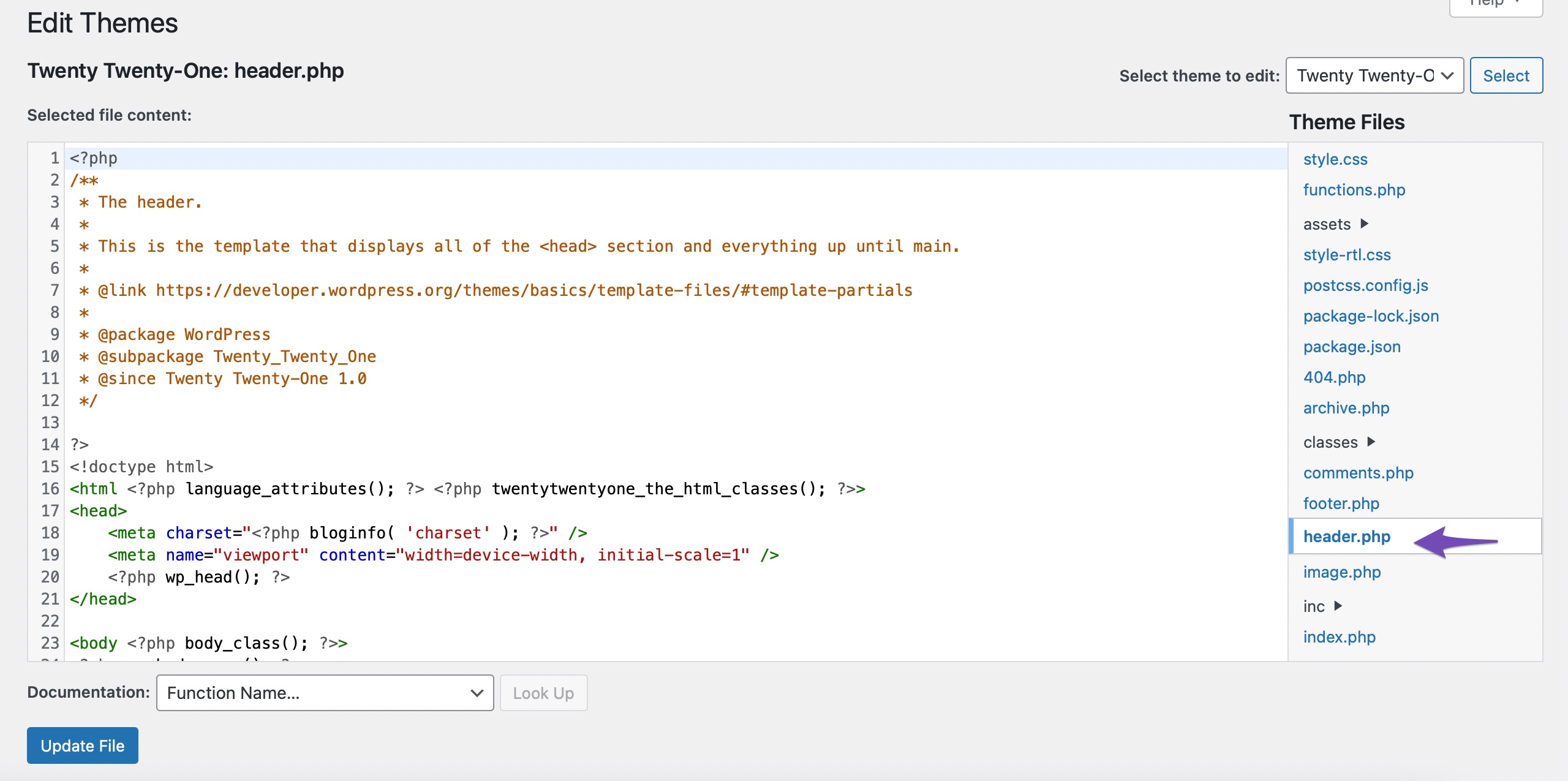
Suchen Sie auf der rechten Seite header.php in dem Theme-Dateien Navigationsfeld. Klicken Sie auf die Datei, um sie zu öffnen.
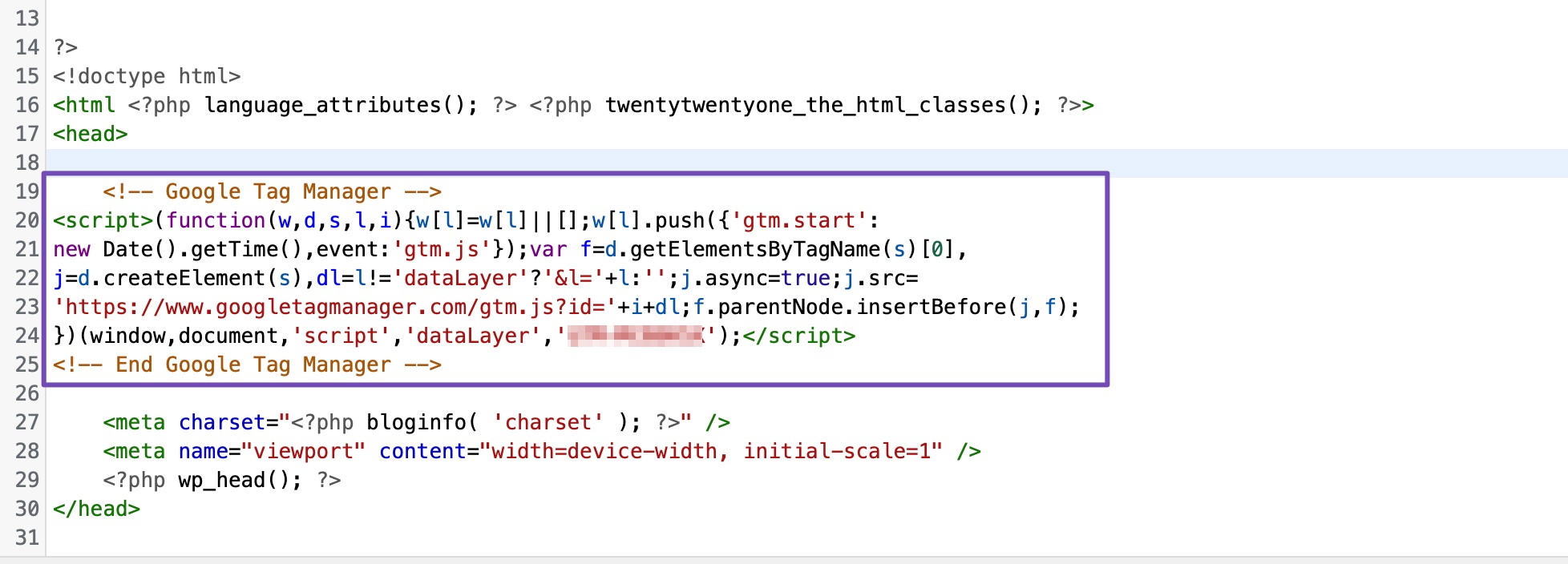
Suchen Sie die Öffnung <head> Tag und fügen Sie den Tag-Manager-Code direkt darunter ein, wie gezeigt.
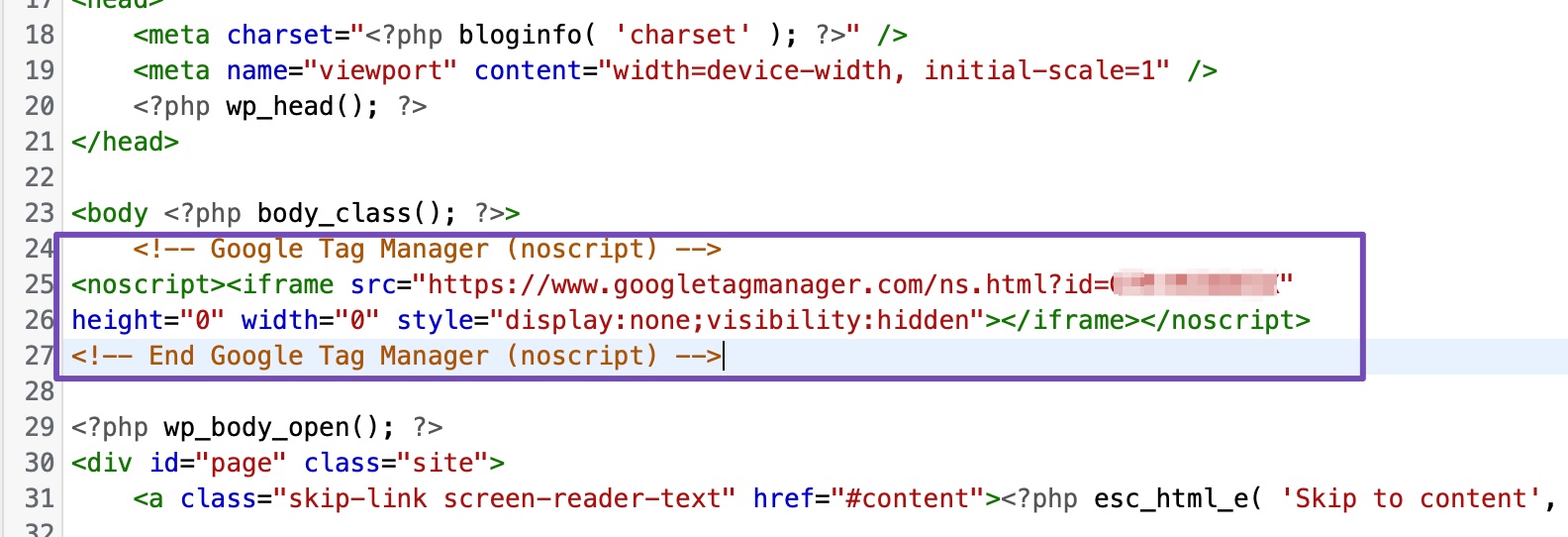
Wenn Sie fertig sind, kopieren Sie den zweiten Teil des Code-Snippets aus der Registerkarte „Google Tag Manager“ und fügen Sie ihn direkt danach ein <body><script type='text/javascript' src='https://rankmath.com/wp-includes/js/jquery/jquery.js'></script><script type='text/javascript' src='https://rankmath.com/wp-content/plugins/translatepress-multilingual/assets/js/trp-iframe-preview-script.js'></script><link rel='stylesheet' id='trp-preview-iframe-style-css' href='https://rankmath.com/wp-content/plugins/translatepress-multilingual/assets/css/trp-preview-iframe-style.css' type='text/css' media='all' /><link rel='stylesheet' id='dashicons-css' href='https://rankmath.com/wp-includes/css/dashicons.min.css' type='text/css' media='all' /> Tag, wie unten gezeigt.
Wenn Sie fertig sind, klicken Sie auf Update-Datei Klicken Sie auf die Schaltfläche, um die Änderungen zu speichern. Der Google Tag Manager wurde erfolgreich auf Ihrer Website installiert und kann zur Installation eines beliebigen Tracking-Codes verwendet werden.
3.1.3 Veröffentlichen Sie ein neues Tag
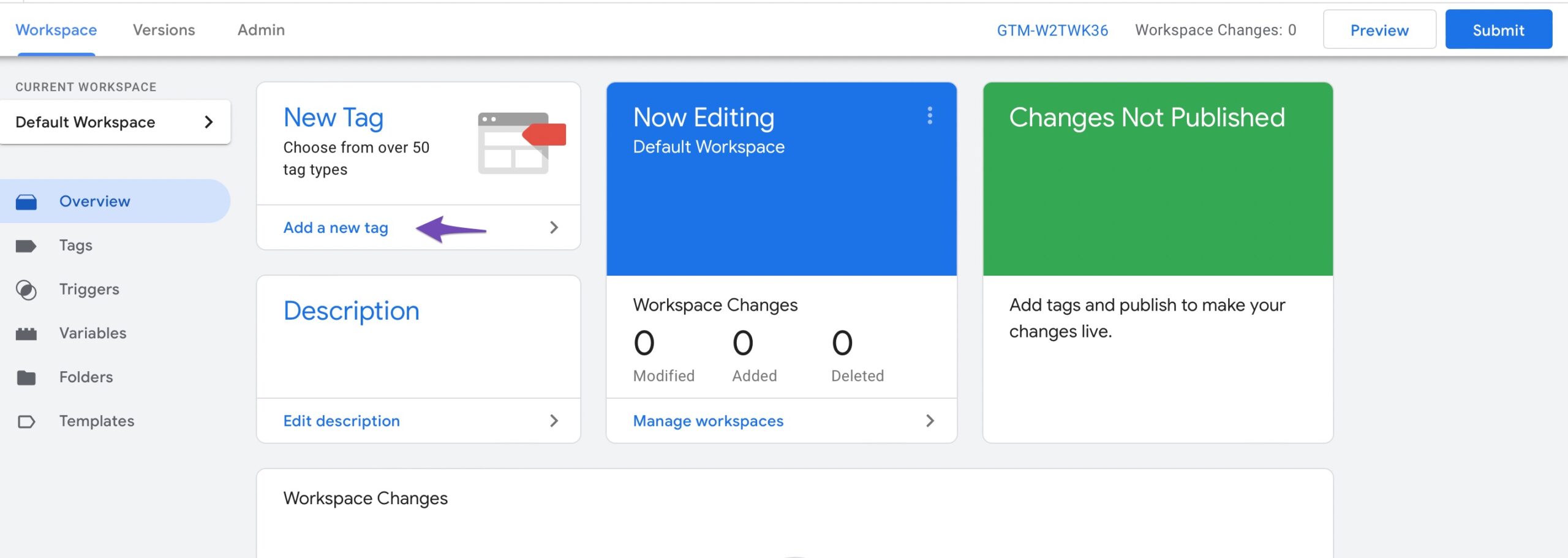
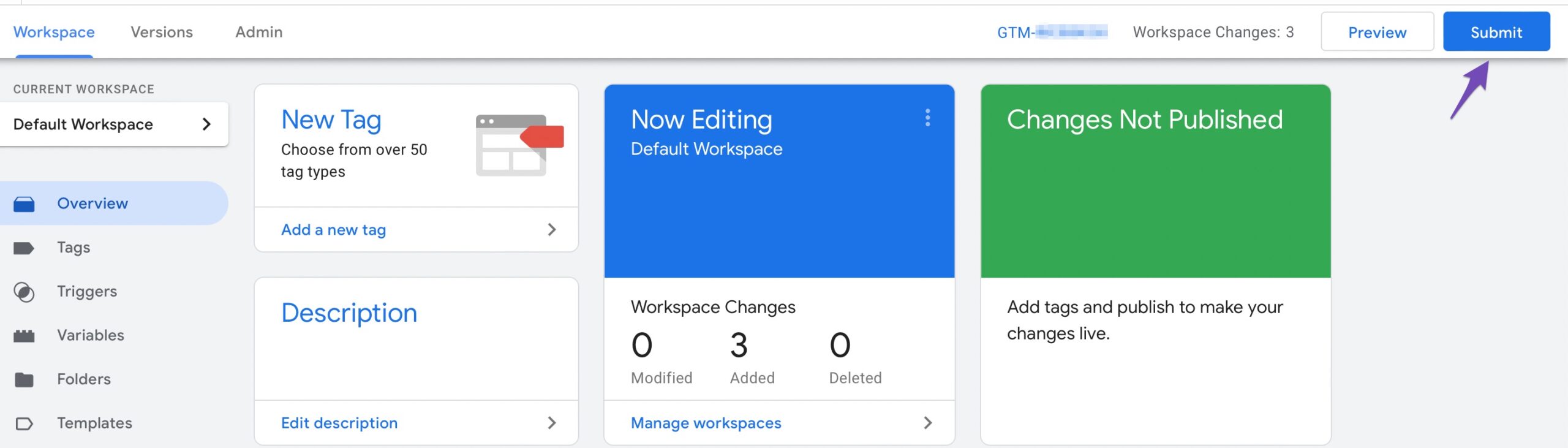
Sie können jetzt Tags auf Ihrer Website hinzufügen und veröffentlichen. Öffnen Sie dazu Ihr Google Tag Manager-Konto und navigieren Sie zu Arbeitsplatz Tab. Im Neuer Tag Abschnitt, klicken Sie auf Fügen Sie ein neues Tag hinzu Wie nachfolgend dargestellt.
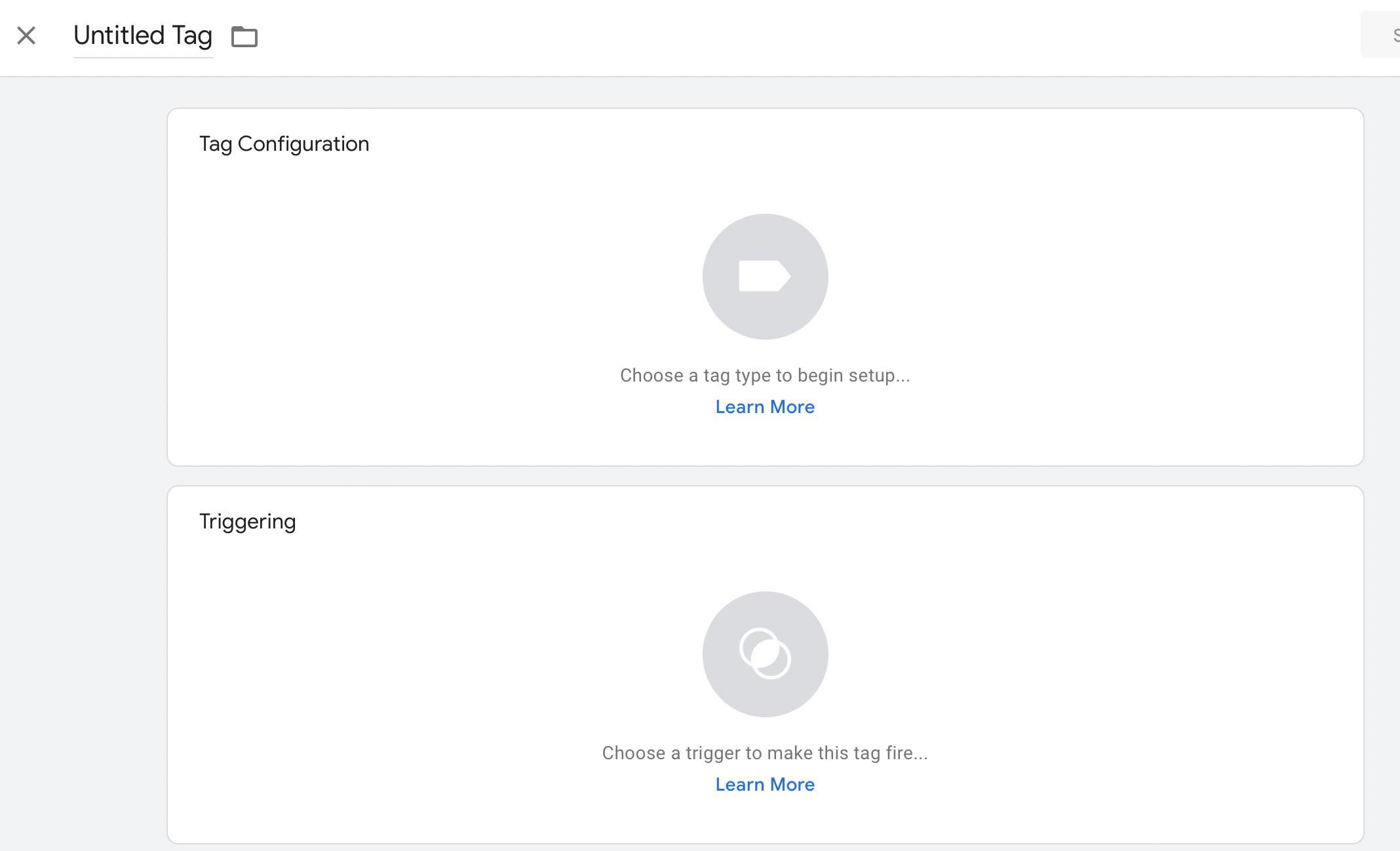
Im oberen linken Bereich sehen Sie ein Feld mit der Beschriftung: Tag ohne Titel. Benennen Sie es mit dem gewünschten Tag-Namen um. In diesem Beispiel nennen wir es Site Analysis, während wir ein Google Analytics-Tag hinzufügen.
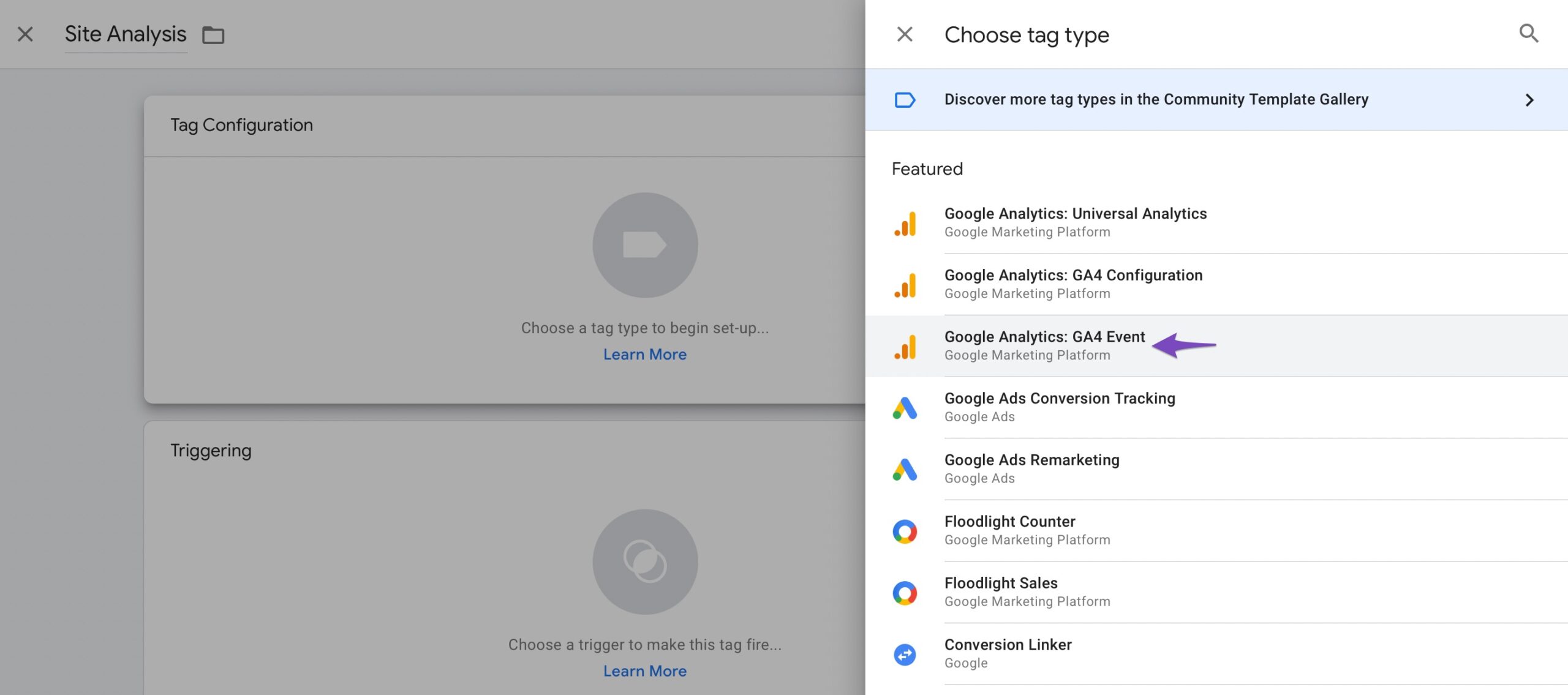
Klicken Sie auf das große Symbol mit der Bezeichnung Wählen Sie einen Tag-Typ aus, um mit der Einrichtung zu beginnen in dem Tag-Konfiguration Abschnitt. In diesem Beispiel wählen wir aus Google Analytics: GA4-Ereignis.
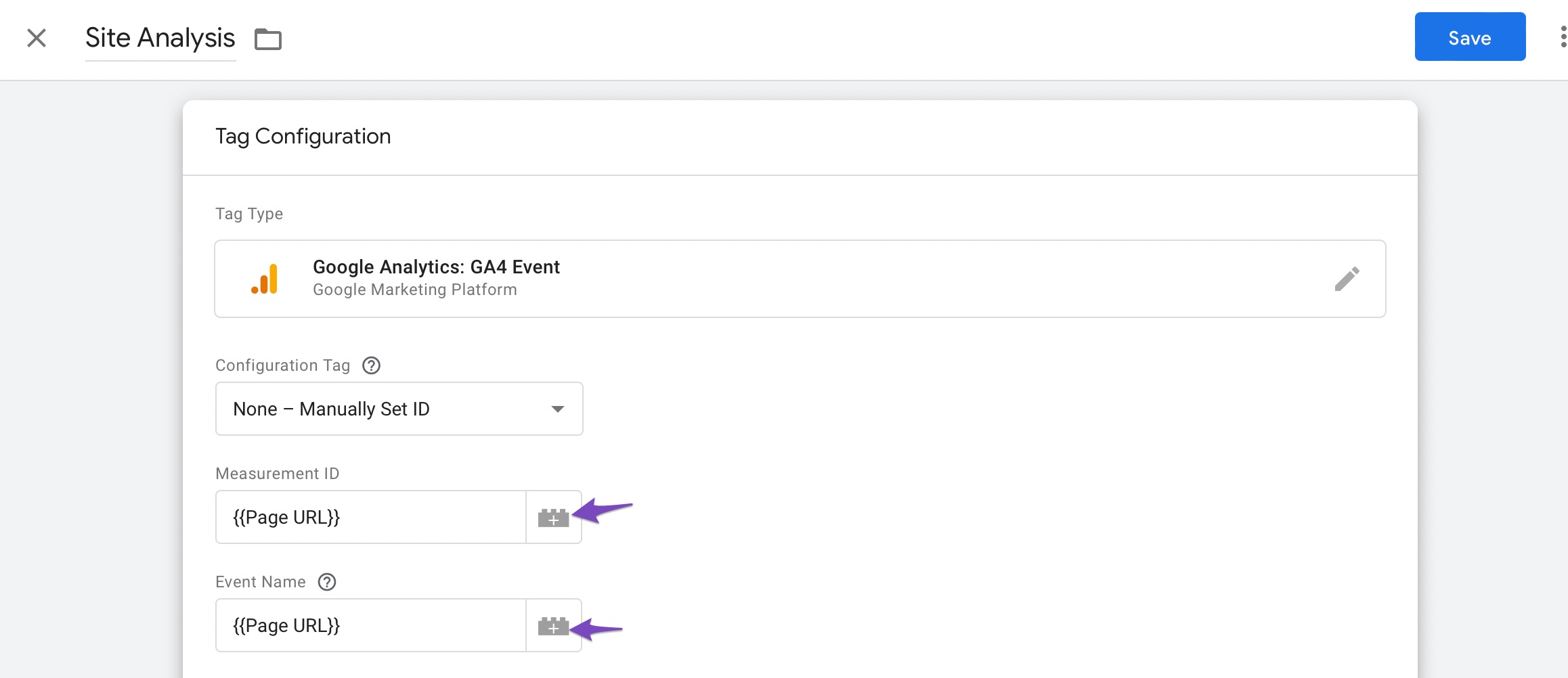
Als nächstes legen Sie fest Konfigurations-Tag und wählen Sie die aus Mess-ID und das Veranstaltungsname aus der angegebenen Liste von Optionen. Aus den verfügbaren Optionen haben wir die Seiten-URL wie unten gezeigt ausgewählt.
Wenn Sie fertig sind, klicken Sie auf Speichern Taste.
Jetzt müssen Sie einen Auslöser einrichten. Klicke auf Wählen Sie einen Auslöser, um dieses Tag auszulösen Wie nachfolgend dargestellt.
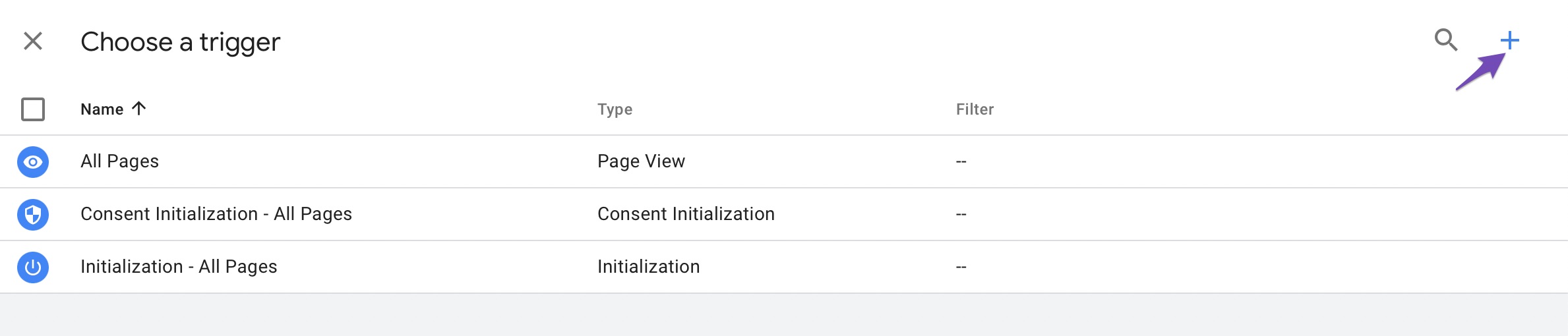
Eine Liste der verfügbaren Trigger wird im angezeigt Wählen Sie einen Auslöser Abschnitt. Wenn Sie die gesuchte Option nicht finden können, klicken Sie auf „+'-Symbol in der oberen rechten Ecke.
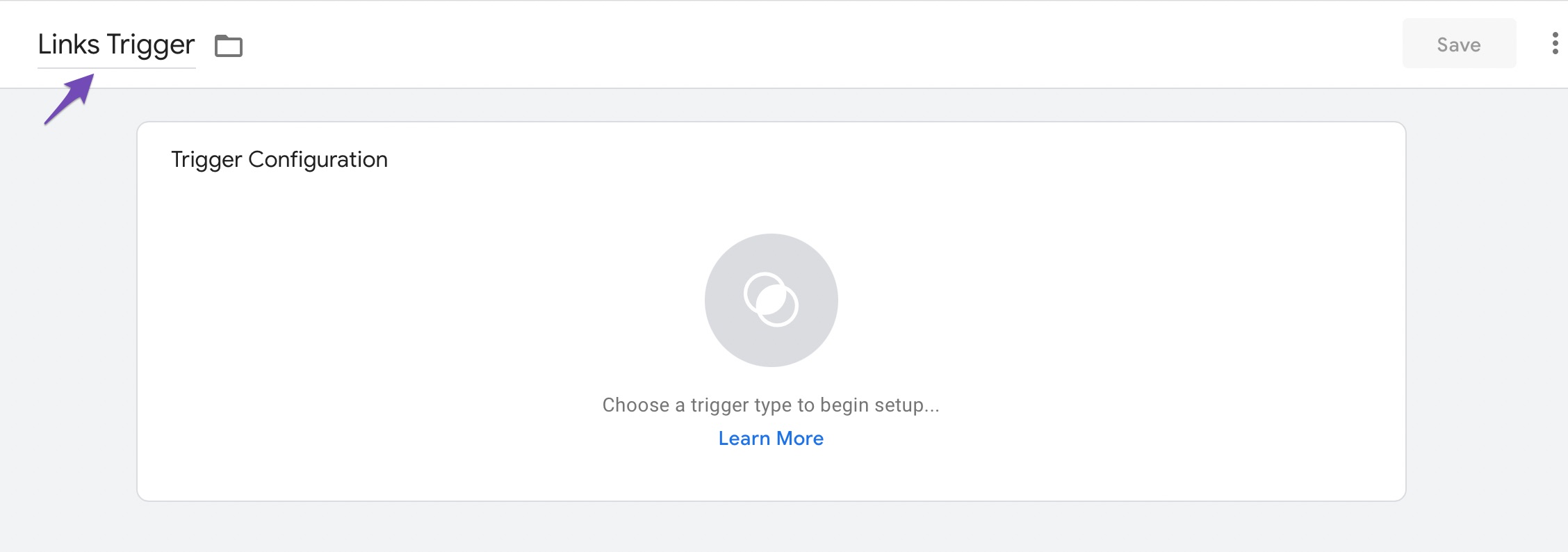
Im Triggerkonfiguration Geben Sie Ihrem Auslöser im Abschnitt einen Namen und klicken Sie Wählen Sie einen Triggertyp, um mit der Einrichtung zu beginnen.
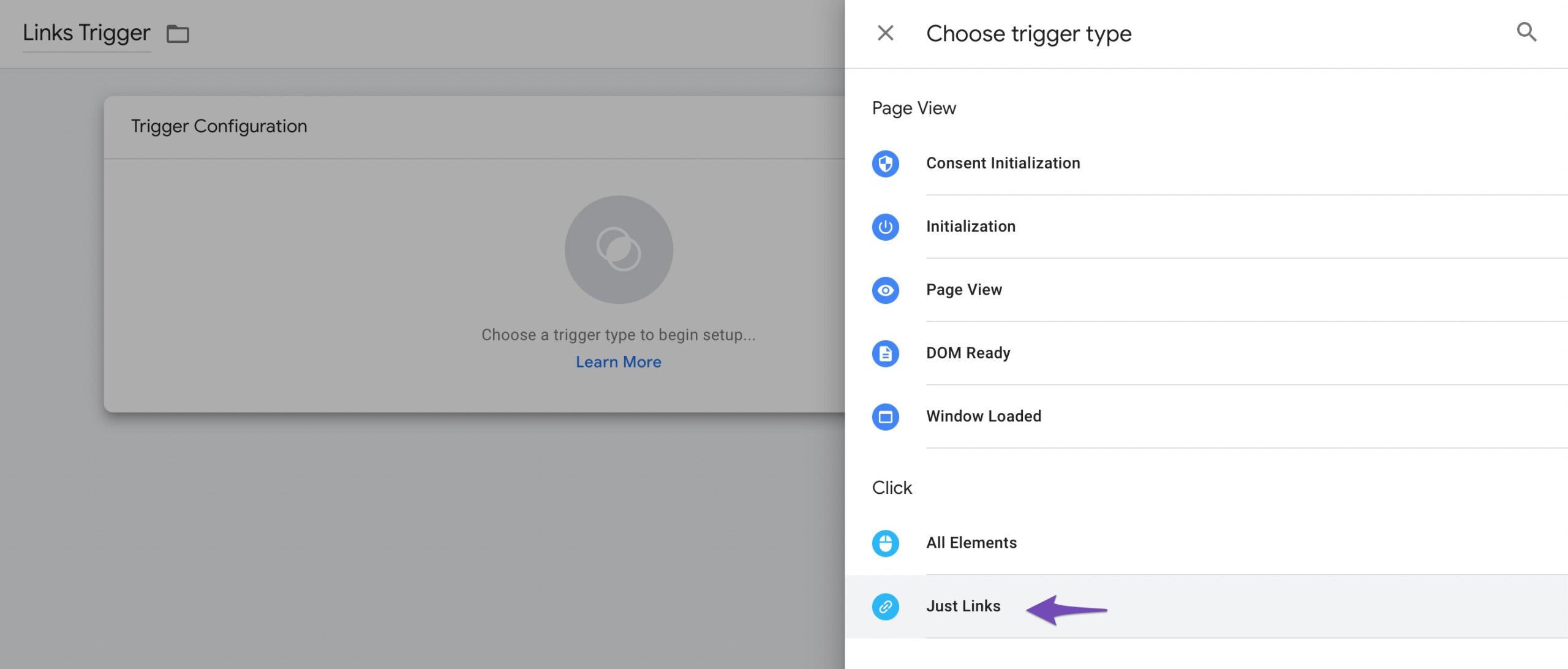
Wählen Sie aus den verschiedenen Trigger-Optionen den gewünschten Trigger aus. Wir haben zum Beispiel ausgewählt Nur Links.
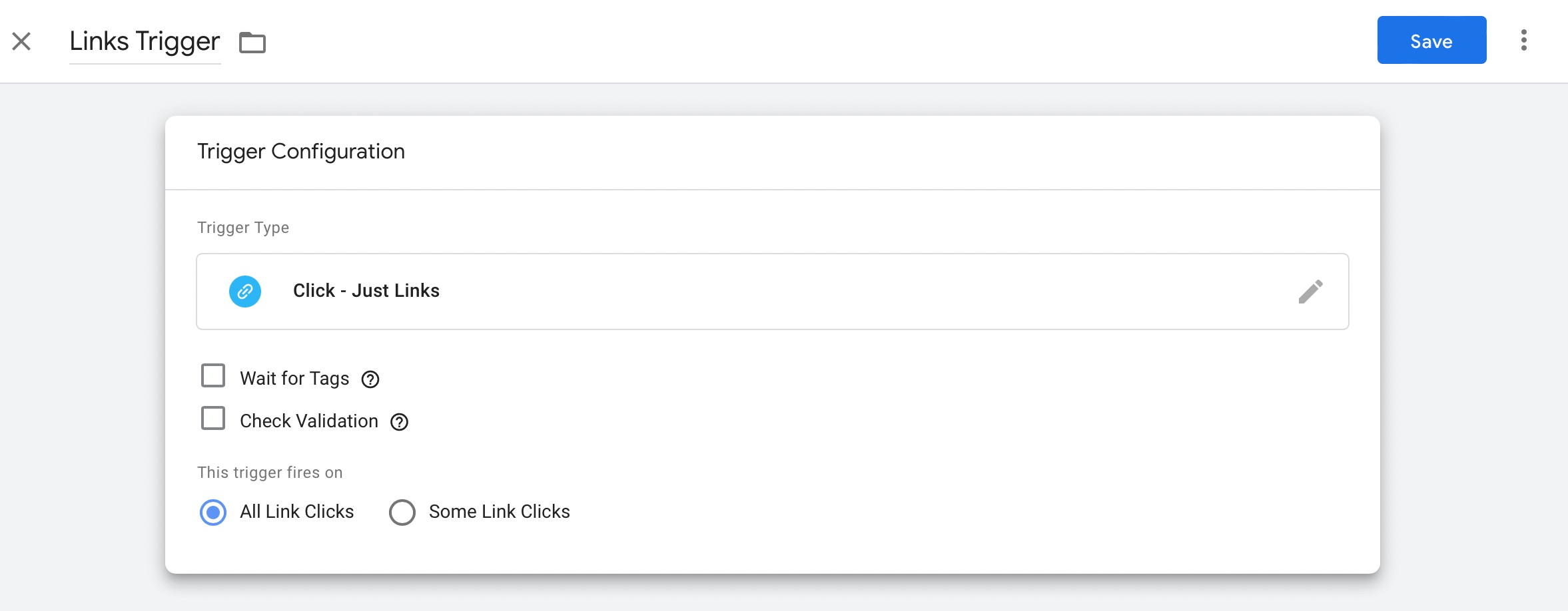
Überprüfen Sie als Nächstes die gewünschten Optionen, die im Tag angewendet werden sollen Triggerkonfiguration Abschnitt. Unter dem Dieser Auslöser wird ausgelöst Abschnitt, den wir ausgewählt haben Alle Linkklicks. Klick auf das Speichern Taste.
Abschließend können Sie Ihr neu erstelltes Tag einreichen. Drücke den senden Schaltfläche im Google Tag Manager-Dashboard Arbeitsplatz Tab.
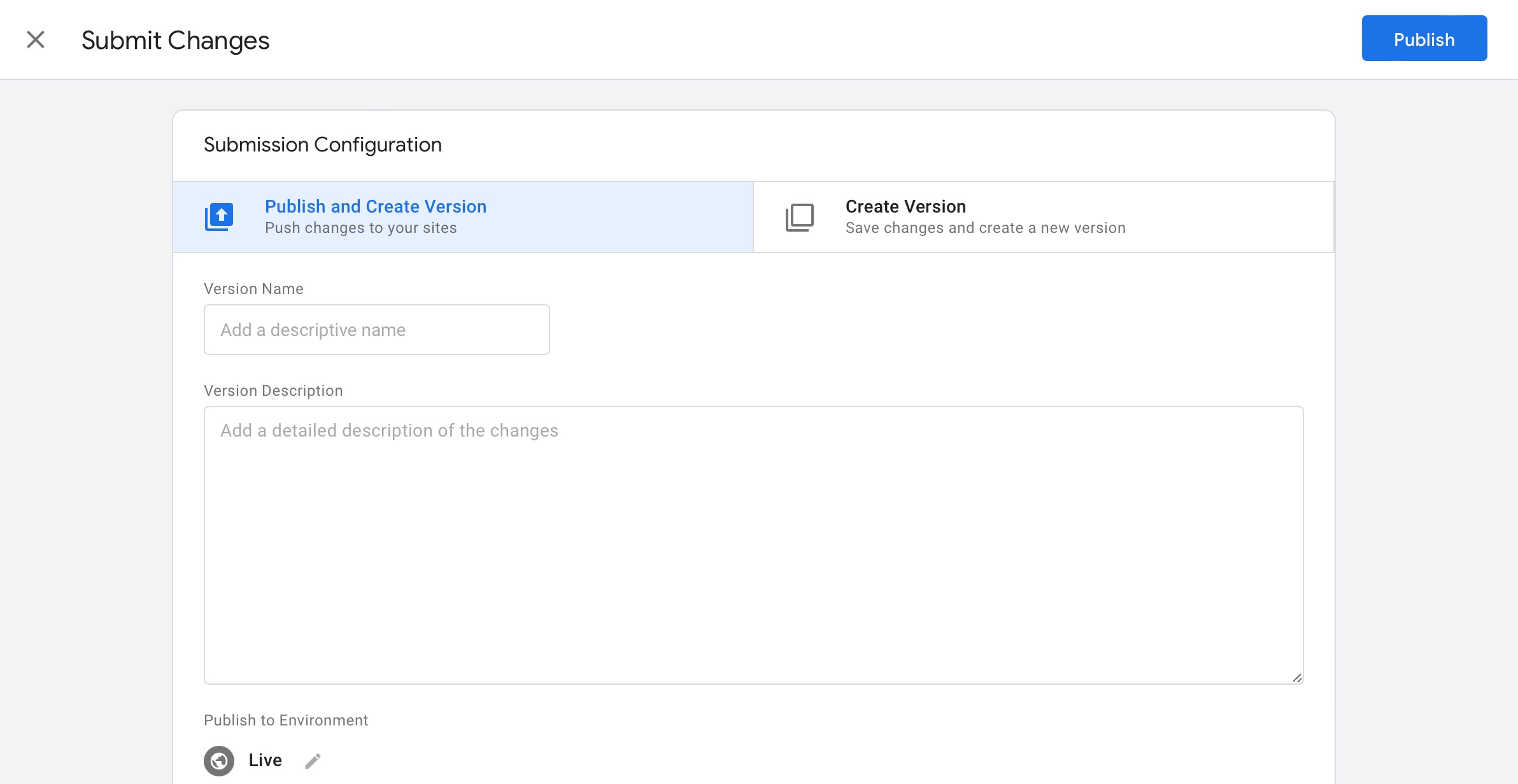
Um Änderungen an Ihrer Website zu übertragen, wählen Sie aus Version veröffentlichen und erstellen. Füll das Versionsname Feld mit dem Tag-Namen und klicken Sie darauf Veröffentlichen.
Und das ist es! Sie haben mit dem Google Tag Manager erfolgreich ein neues Google Analytics-Tag zu Ihrer WordPress-Website hinzugefügt.
3.2 Installieren Sie Google Tag Manager mithilfe von Plugins
WordPress-Plugins können auch zur Installation des Google Tag Managers verwendet werden. Dieser Ansatz ist für Anfänger viel einfacher zu erlernen, da weniger Codeänderungen erforderlich sind.
Indem Seitenmetadaten und Benutzerinformationen in die Datenschicht übertragen werden, Google Tag Manager für WordPress ist ein Plugin, das die Einrichtung Ihres Google Tag Managers vervollständigt, indem es Ihnen die Daten bereitstellt, die Sie zur Verwendung in Tags, Triggern oder Variablen benötigen.
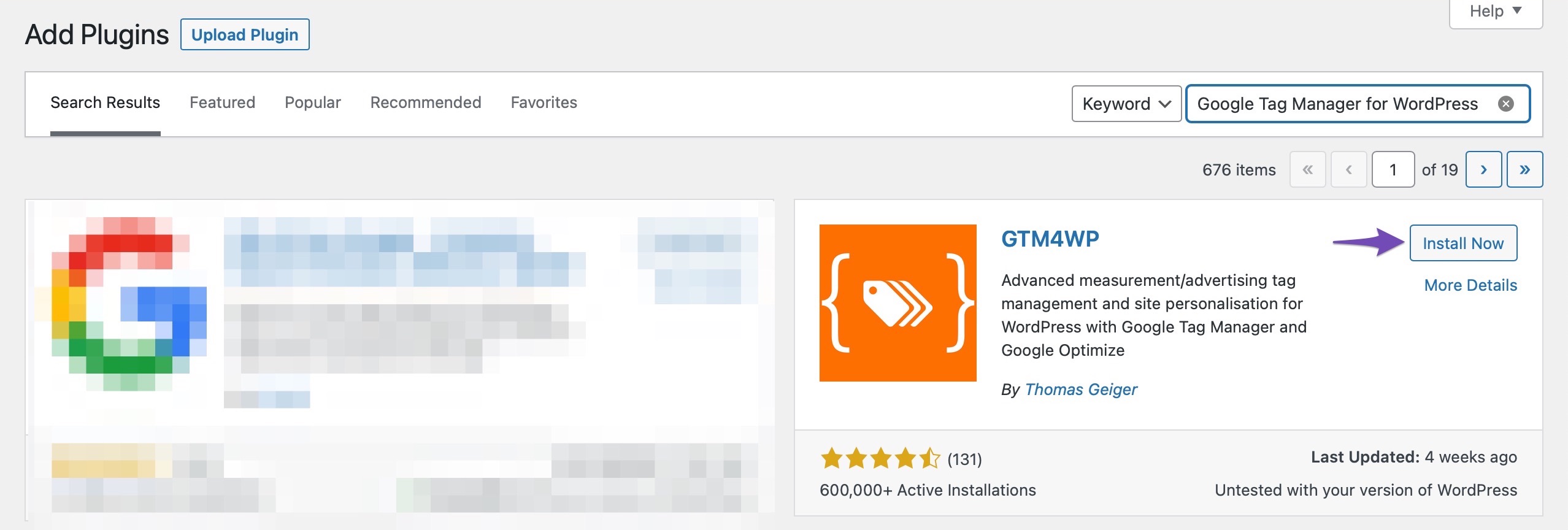
Installieren Sie zunächst das Plugin, indem Sie zu navigieren Plugins → Neu hinzufügen Abschnitt Ihres WordPress-Dashboards. Suchen Sie in der Suchleiste nach Google Tag Manager für WordPress, installieren und aktivieren Sie ihn.
Sobald das Plugin aktiviert ist, navigieren Sie zu seinem Einstellungen.
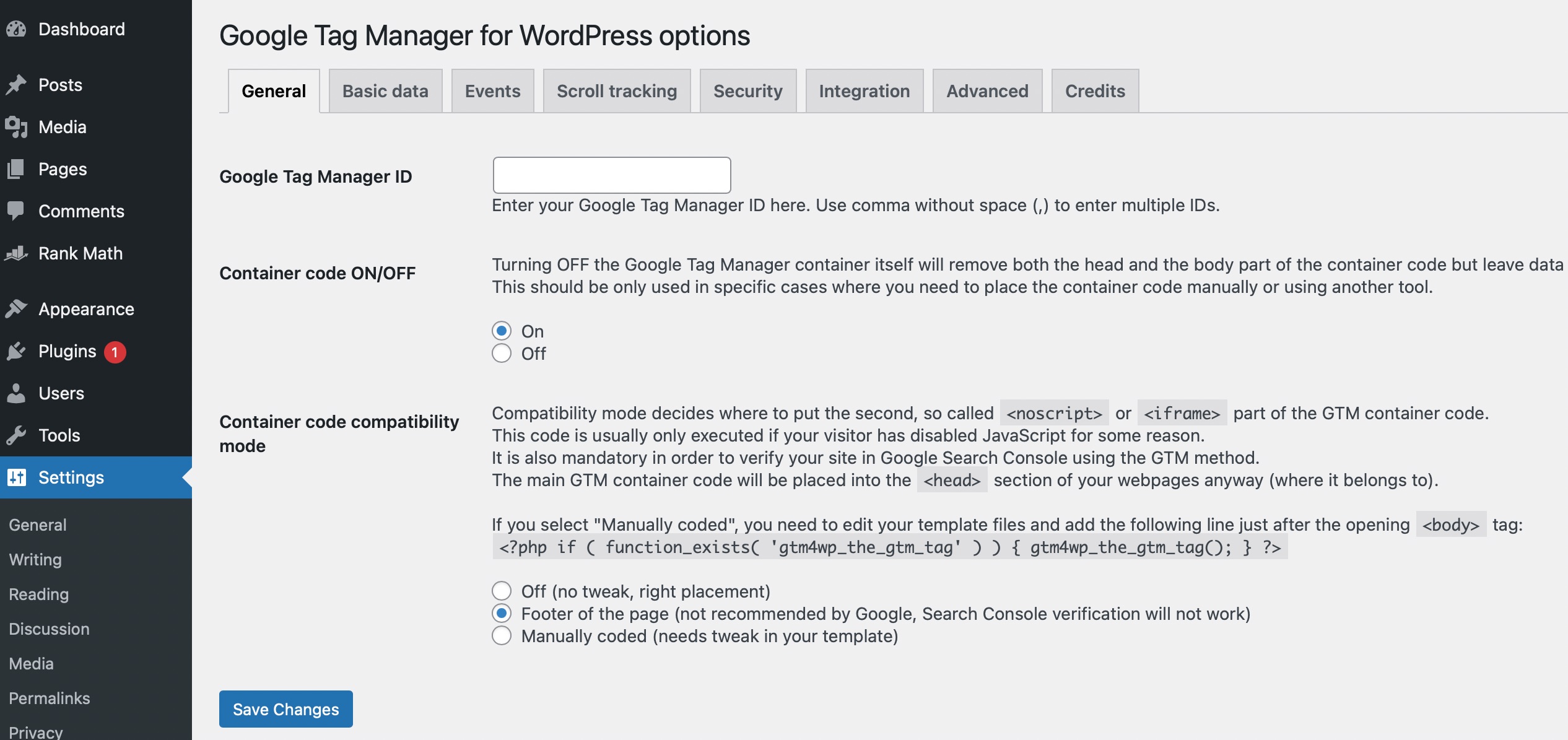
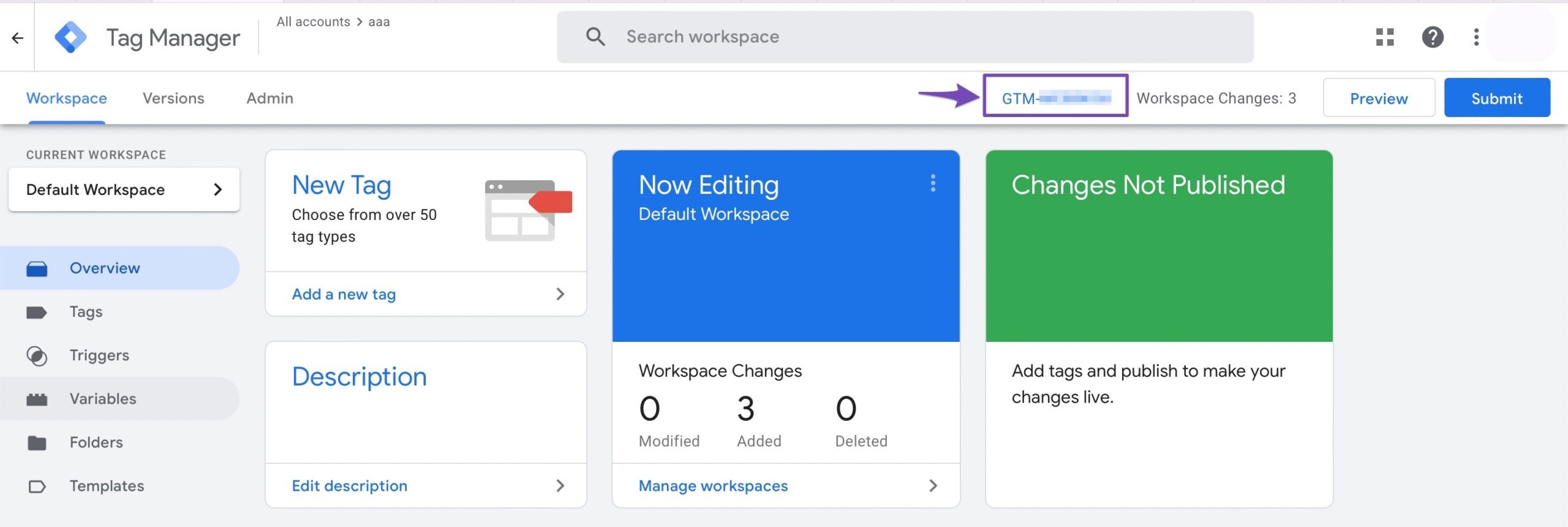
Sie müssen Ihre Google Tag Manager-ID eingeben. Sie finden diese ID in Ihrer Google Tag Manager-Konsole, wie unten gezeigt.
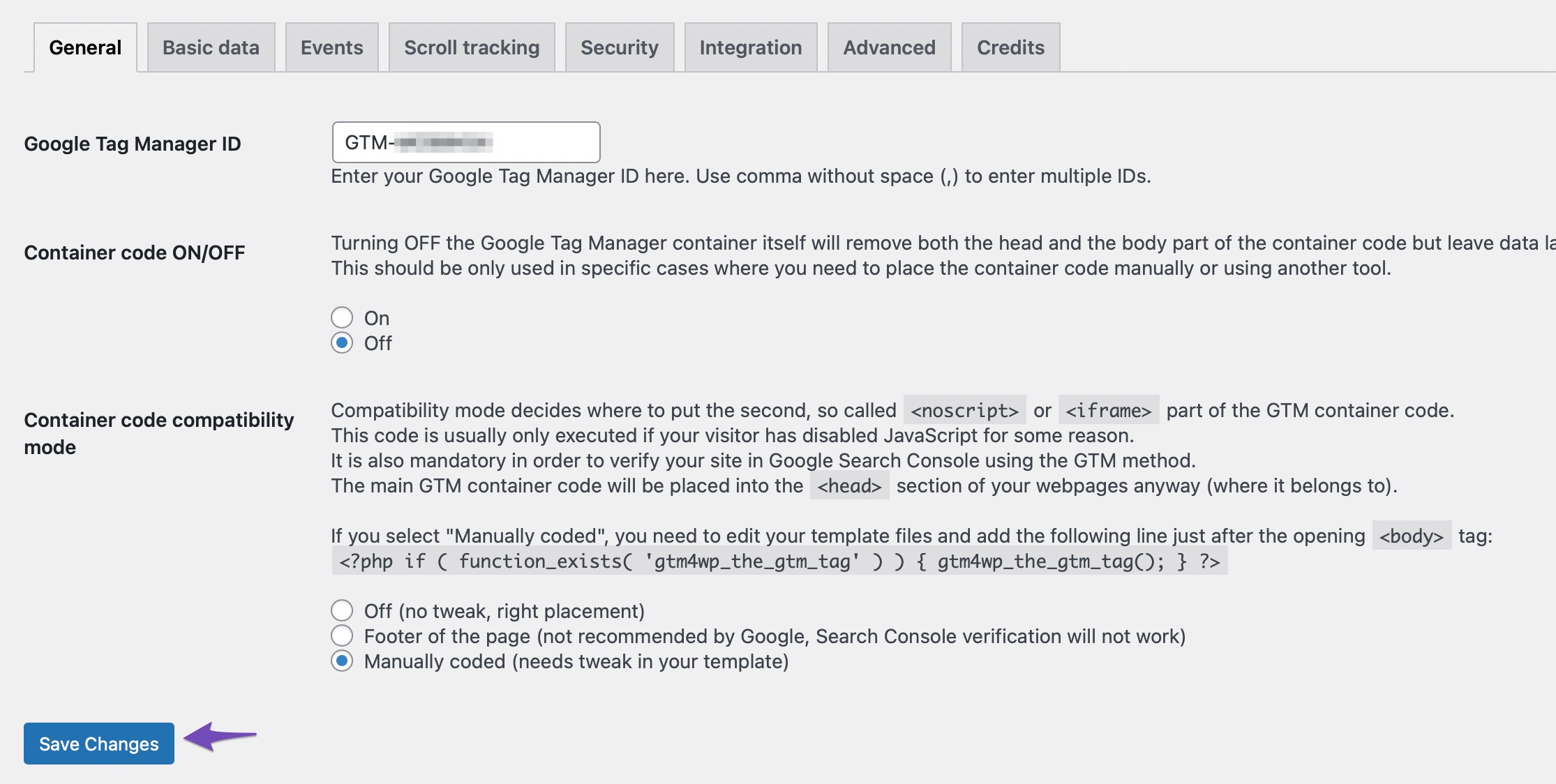
Nachdem Sie die ID eingegeben haben, wählen Sie die Option aus, an der Sie den Code auf Ihrer Seite platzieren möchten.
Wähle aus Containercode-Kompatibilitätsmodus aus den angegebenen Optionen. Manuell codiert erfordert, dass Sie die Vorlagendatei optimieren, indem Sie den bereitgestellten PHP-Code einfügen. Zu den anderen Optionen gehören die Fußzeile der Seite, was Google nicht empfiehlt, und aus, wodurch der Code gemäß der Empfehlung von Google platziert und der Seitenquelle eine Datenebene hinzugefügt wird.
Wenn Sie fertig sind, speichern Sie Ihre Einstellungen, indem Sie auf klicken Änderungen speichern Taste. Und Sie haben den Google Tag Manager mithilfe eines Plugins erfolgreich installiert.
Einige andere Plugins, die Sie zur Installation von Google Tag Manager verwenden können, sind wie folgt:
Wenn Sie Google Tag Manager auf einer WordPress-Website installieren, können Sie Tags über ein einziges Dashboard verwalten, verfolgen und bereitstellen, ohne einzelne Codefragmente ändern zu müssen. Darüber hinaus hilft es bei der Datenerfassung, um Ihre Marketinginitiativen zu verbessern.
Wie in diesem Beitrag erläutert, können Sie Google Tag Manager manuell oder über ein Plugin installieren. Also, worauf wartest Du? Installieren Sie Google Tag Manager auf Ihrer WordPress-Website.
Der ultimative Leitfaden: So installieren Sie Google Tag Manager in WordPress
Der ultimative Leitfaden: So installieren Sie Google Tag Manager in WordPress » Rank Math
Bhanu Ahluwalia
In diesem Beitrag zeigen wir Ihnen, wie Sie den Google Tag Manager schnell auf Ihrer WordPress-Site installieren.
Wie installiere ich Google Analytics mit Rank Math SEO? - Rank Math SEO
Mit dem integrierten Analytics-Modul von Rank Math können Sie Google Analytics auf Ihrer Website installieren, ohne dass ein zusätzliches Plugin oder das Hinzufügen des Codes erforderlich ist ...
Setting Up Google Tag Manager: Complete Tutorial
Feeling overwhelmed with tracking interactions on your website? Not to worry, as in this video, we’ll walk you through how to efficiently create tags, track ...