🎉 Celebrating 4M+ Active Installations: With 2x PRO Benefits

¡APRENDE MÁS!

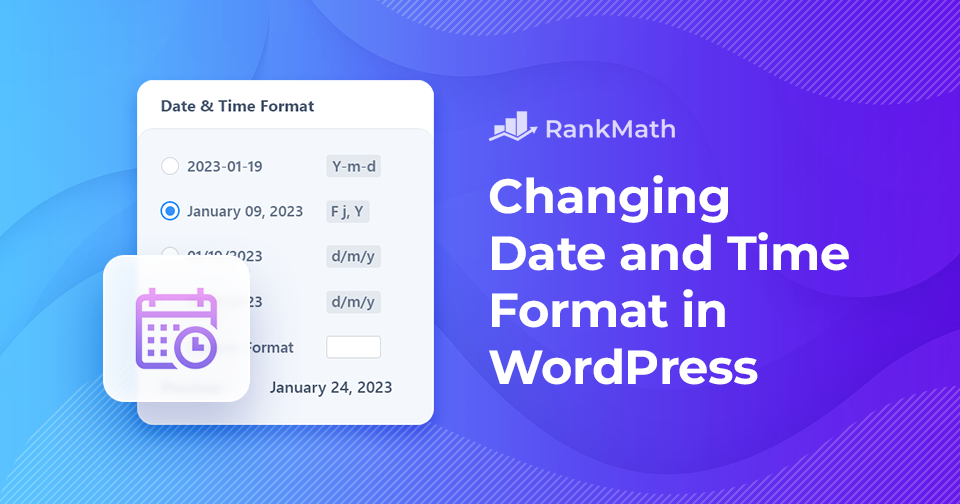
Cómo cambiar rápidamente el formato de fecha y hora en WordPress

¿Alguna vez has querido cambiar el formato de fecha y hora de tu sitio de WordPress?

La fecha y la hora pueden mostrarse de muchas maneras, y el formato que elijas puede influir mucho en la legibilidad. Puede que prefieras escribir el mes primero o utilizar números, y que optes por abreviar los meses en lugar de los nombres completos.

Lo mismo ocurre con la hora; algunos sitios se ven mejor con un reloj de 12 horas como "21:30", mientras que otros, como los sitios médicos o militares, funcionan mejor con una visualización de 24 horas como "21:30". Elegir el formato adecuado facilita a los visitantes la comprensión del contenido de un vistazo.

¿La buena noticia?

Puede personalizar fácilmente tanto el formato de la fecha como el de la hora directamente desde su panel de control WordPress, lo que le da un control total sobre la forma en que su sitio presenta esta información. Así que empecemos.

Sigue leyendo

Cómo agregar notas al pie en WordPress: la manera fácil

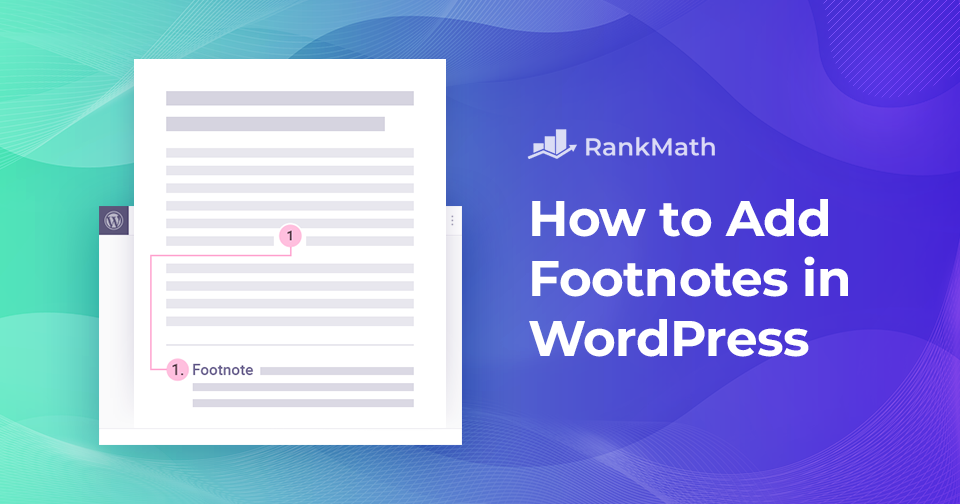
¿Alguna vez ha querido añadir contexto adicional, citar sus fuentes o compartir detalles adicionales en sus entradas WordPress sin interrumpir el flujo principal de su contenido?

Ahí es exactamente donde entran en juego las notas a pie de página. Permiten ofrecer a los lectores fuentes relevantes, explicaciones detalladas y citas, al tiempo que mantienen el contenido limpio y fácil de leer. Además, añaden una capa de credibilidad que ayuda a generar confianza entre el público.

En WordPress, puedes añadir notas a pie de página de dos formas sencillas: utilizando un plugin o añadiéndolas manualmente con HTML.

En esta entrada, te guiaré a través de ambos métodos para que puedas empezar a mejorar tus entradas con notas a pie de página de forma rápida y sencilla.

Sigue leyendo

Optimización de Google Discover: cómo atraer más tráfico a su sitio

Si eres como yo, siempre estás buscando maneras de conseguir más ojos en tu contenido. Dedicas tiempo y esfuerzo a crear publicaciones, pero llegar al público adecuado puede resultar difícil. Ahí es donde entra en juego Google Discover.

En lugar de esperar a que los visitantes realicen una búsqueda, Discover pone su contenido directamente delante de los lectores con más probabilidades de estar interesados, justo en sus dispositivos móviles. Si aprende cómo funciona y realiza algunos ajustes inteligentes, podrá abrir la puerta a un flujo constante de nuevos visitantes.

Google Discover Traffic: cómo optimizar su contenido para ello

En este post, te mostraré cómo optimizar tu sitio para Google Discover para que puedas empezar a atraer más tráfico y hacer crecer tu audiencia. Así que, ¡empecemos el descubrimiento!

Sigue leyendo

Ha habido un error crítico en este sitio web: 6 soluciones rápidas

WordPress es una de las plataformas de creación de sitios web más populares del mundo. Millones de personas lo usan para crear de todo, desde sitios web simples hasta soluciones empresariales complejas.

A pesar de su popularidad, ¡WordPress no está exento de defectos!

Uno de los problemas más comunes que puede enfrentar es un mensaje alarmante como, “Ha habido un error crítico en este sitio web. Consulte la bandeja de entrada de correo electrónico del administrador de su sitio para obtener instrucciones.” 

Esta publicación le mostrará cómo solucionar este error crítico en WordPress rápidamente. También discutiremos qué causa este error y cómo evitarlo. Así que sin más preámbulos, comencemos.

Sigue leyendo

Cómo deshacer cambios rápidamente en WordPress con revisiones posteriores

¿Alguna vez has borrado una sección entera de tu blog por error, o le has dado a publicar antes de que tu post estuviera listo? No te preocupes, el ensayo y error forma parte del proceso creativo, y WordPress te cubre las espaldas.

Incluso en el peor de los casos, cuando crees que tu trabajo ha desaparecido para siempre (junto con el tráfico potencial de los motores de búsqueda), no tienes por qué alarmarte. WordPress guarda automáticamente tus modificaciones mediante su función Contabilizar revisiones que te permite volver a cualquier versión anterior de tu entrada o página.

Tanto si utilizas un tema premium WordPressEsta función está siempre disponible. En esta entrada, aprenderás a utilizar la función de revisión de entradas para deshacer cambios en entradas y páginas de WordPress.

Sigue leyendo
🇪🇸 Español