☀️ Summer Sale: 30% Discount + 2x PRO Benefits

LUE LISÄÄ!

Kuinka korjata "Anteeksi, ette saa esikatsella luonnoksia" -virheen

Haluatko korjata "Anteeksi, et saa esikatsella luonnoksia" -virheen?

Previewing your posts or page drafts in WordPress is essential, as it allows you to spot design flaws, missing components, and spelling or grammatical errors before publishing them.

Mutta ilman oikeita käyttöoikeuksia et voi esikatsella luonnoksia.
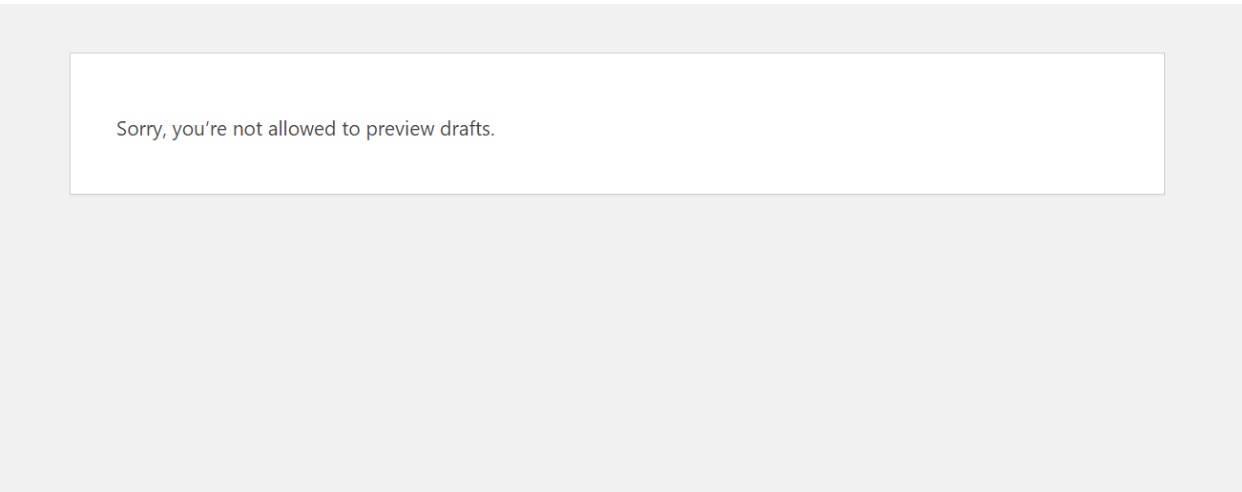
 Ei sallittu esikatsella luonnoksia -virhe

Fortunately, fixing this issue is simple, unlike most WordPressiin liittyvät virheet. Mutta ennen kuin ratkaisemme tämän ongelman, ymmärrämme ensin, miksi saat virheilmoituksen, kun esikatselet luonnoksia WordPressissä.

Jatka lukemista
Alatunnisteen muokkaaminen helposti WordPressissä: Aloittelijan opas

When you build a website with WordPress, the footer often gets overlooked, but it’s one of the most important areas of your site.

The footer is the section at the very bottom of your pages, and it can include details like copyright information, navigation links, contact info, or even widgets and social icons.

By editing the footer, you can make your site look more professional, improve navigation, and add helpful details for your visitors.

Ennen kuin sukeltaamme alatunnisteen muokkaamisen yksityiskohtiin, on tärkeää ymmärtää, mikä alatunniste on ja miksi se on tärkeä. Sukellaan siis WordPress-alatunnisteiden maailmaan!

Jatka lukemista

Kuinka kääntää WordPress-laajennus: Monikielisen kokemuksen luominen

Expanding your WordPress plugin to support multiple languages isn’t just a nice-to-have—it’s a smart move that opens the door to a global user base.

As the internet becomes increasingly multilingual, users expect software that speaks their language—literally.

By translating your plugin, you’re not only enhancing usability but also showing respect for your users’ cultural contexts.

Tässä viestissä opastamme sinua kääntämään WordPress-laajennuksen omalle kielellesi, tarjoamalla vaiheittaiset ohjeet ja arvokkaita vinkkejä matkan varrella.

Sukellaan ja opimme kääntämään WordPress-laajennuksen omalle kielellesi.

Jatka lukemista

Kuinka käyttää Generatiivista tekoälyä 10x SEO-peliisi

Oletko koskaan miettinyt, mitä kulissien takana tapahtuu, kun kirjoitat hakukyselyn Googleen ja saat maagisesti luettelon asiaankuuluvista verkkosivustoista? Tai kuinka jotkut sivustot onnistuvat hiipimään listan kärkeen?🧐

The answer lies in how effectively they use Luova tekoäly SEO:lle!

In fact, 71% of users say saving time is the #1 advantage of using AI, and Generative AI is here to amplify your efforts and elevate your online presence to unprecedented heights.

Content AI 2.0 - Lataa WordPress SEO käyttämällä tekoälyä

Tämän blogikirjoituksen aikana sukeltamme syvälle tämän synergian ytimeen ja tutkimme, kuinka Generatiivinen tekoäly voi muuttaa SEO-strategiasi hyvästä poikkeukselliseksi.

Jatka lukemista

How to Update WordPress Manually: A Step-by-Step Guide

Updating WordPress is essential to keeping your website secure, fast, and compatible with the latest plugins and themes.

While most updates can be done automatically with just a click, there are times when you may need to update WordPress manually.

This can be due to a failed auto-update, compatibility concerns, or simply because you prefer having more control over the process.

By learning how to update WordPress manually, you ensure your site stays safe and functional at all times.

In this post, you’ll learn simple methods: updating through the WordPress dashboard, updating via FTP, and via cPanel. You can pick the option that feels most comfortable for you.

Joten ilman pitkiä puheita aloitetaan.

Jatka lukemista
🇫🇮 Suomi